
Update
Control Center dapat memperbarui dua komponen: Control Center dan Runtime.
Keduanya ditangani dari aplikasi, tetapi proses akhirnya berbeda.
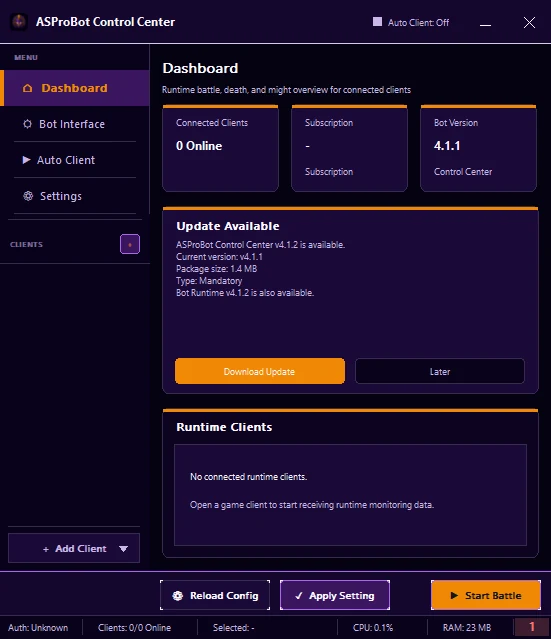
Saat Update Available muncul
Jika Dashboard menampilkan Update Available:
- baca versi yang tersedia,
- klik Download Update jika ingin memperbarui sekarang,
- pilih Later jika ingin menundanya.
Saat download berjalan, biarkan Control Center menyelesaikan proses pemeriksaan dan persiapan file.
Update Control Center
Update Control Center dapat melalui beberapa tahap seperti:
- Checking for Updates
- Update Available
- Downloading Update
- Verifying / Preparing Update
- Update Ready
- Update Failed
Saat status sudah Update Ready:
- pastikan pekerjaan penting sudah disimpan,
- klik Install & Restart,
- tunggu Control Center menutup dan membuka kembali.
Update Runtime
Runtime dapat diperbarui tanpa me-restart Control Center.
Tunggu proses download dan pemasangan selesai sebelum menjalankan tindakan lain yang membutuhkan Runtime.
Jika update gagal
Jangan langsung mengunduh ulang seluruh aplikasi.
Periksa terlebih dahulu:
- status update pada Dashboard,
- Activity & Issues untuk detail error,
- koneksi internet,
- coba ulang setelah masalah yang ditampilkan sudah diperiksa.
Saat meminta bantuan
Jika update tetap gagal, klik issue terkait pada Activity & Issues untuk menyalin detailnya lalu kirim ke support.
Error code dan pesan yang disalin lebih berguna daripada hanya mengirim tulisan “Update Failed”.