
Mengenal Interface
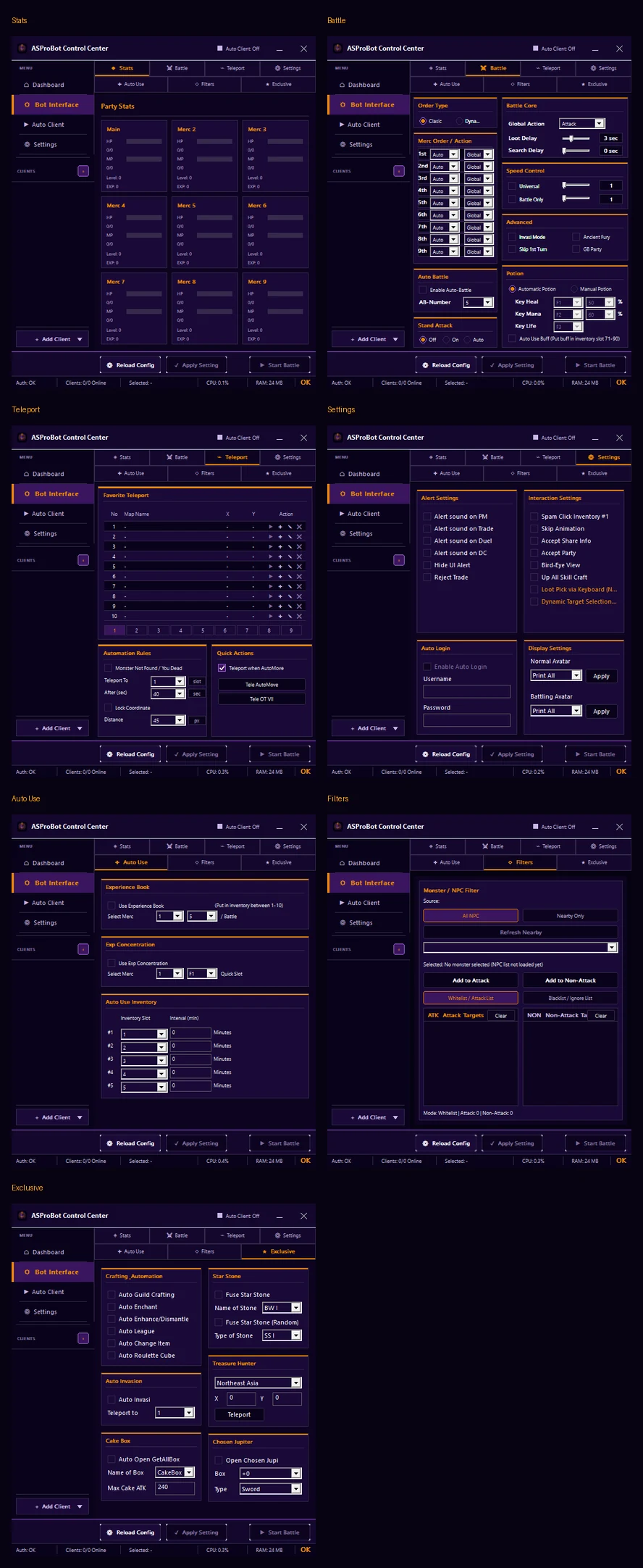
Control Center dibagi menjadi empat area yang paling sering digunakan: menu utama, daftar client, area kerja, dan status bar.
1. Menu utama
Menu di sisi kiri digunakan untuk berpindah halaman.
Dashboard
Gunakan untuk melihat ringkasan client, subscription, versi Control Center, Runtime Clients, dan update.
Bot Interface
Gunakan untuk mengatur fitur pada client yang sedang dipilih.
Di bagian atas Bot Interface terdapat tab seperti Stats, Battle, Teleport, Settings, Auto Use, Filters, dan Exclusive.
IMPORTANT
Sebelum menekan Apply Setting atau mengubah konfigurasi, pastikan client yang ingin diatur sudah dipilih dari sidebar.
Auto Client
Gunakan untuk membuat profile, Auto Login, recovery, dan behavior otomatis lain yang tersedia pada profile.
Settings
Gunakan untuk mengatur Appearance, AO Client Paths, Auto Shutdown, dan update.
2. Daftar Clients
Bagian Clients berada di sidebar kiri.
Dari sini Anda dapat:
- melihat client yang sudah dikenali Control Center,
- melihat status singkat client,
- memilih client yang ingin dikelola,
- menambahkan client dengan + Add Client.
Ketika beberapa client sedang berjalan, nama client pada bagian ini menjadi acuan utama sebelum mengubah konfigurasi.
3. Area kerja
Bagian tengah Control Center berubah sesuai menu yang sedang dibuka.
Pada Bot Interface, bagian ini menampilkan konfigurasi client. Pada Dashboard, area ini menampilkan ringkasan status. Pada Auto Client, area yang sama digunakan untuk Profiles dan Profile Editor.
4. Tombol di bagian bawah
Saat berada di Bot Interface, terdapat beberapa tombol utama:
- Reload Config → memuat ulang konfigurasi client yang dipilih.
- Apply Setting → menerapkan perubahan konfigurasi.
- Start Battle → menjalankan battle pada client yang dipilih ketika kondisi memungkinkan.
Jangan menekan Apply Setting sebelum memastikan client yang sedang dipilih sudah benar.
Status bar
Bar paling bawah memberikan pemeriksaan cepat:
| Informasi | Fungsi |
|---|---|
| Auth | Menunjukkan kondisi autentikasi Control Center. |
| Clients: online/total | Menunjukkan jumlah client online dibanding client yang terdeteksi pada sesi tersebut. |
| Selected | Menunjukkan client yang sedang menjadi target. |
| CPU | Penggunaan CPU yang ditampilkan Control Center. |
| RAM | Penggunaan memori yang ditampilkan Control Center. |
Jika Auth berubah menjadi Issue/Unknown atau ada indikator issue di bagian kanan, buka Activity & Issues sebelum melanjutkan troubleshooting secara acak.
Untuk penggunaan pertama
Fokus pada alur ini dulu:
AO Client Paths
      ↓
+ Add Client
      ↓
Pilih client di sidebar
      ↓
Bot Interface
      ↓
Apply Setting bila ada perubahan